✨ Vom PowerPoint-Dinosaurier zur digitalen Meisterklasse: Wie Slide-Speed Ihren Kurs zum Leben erweckt! 🚀
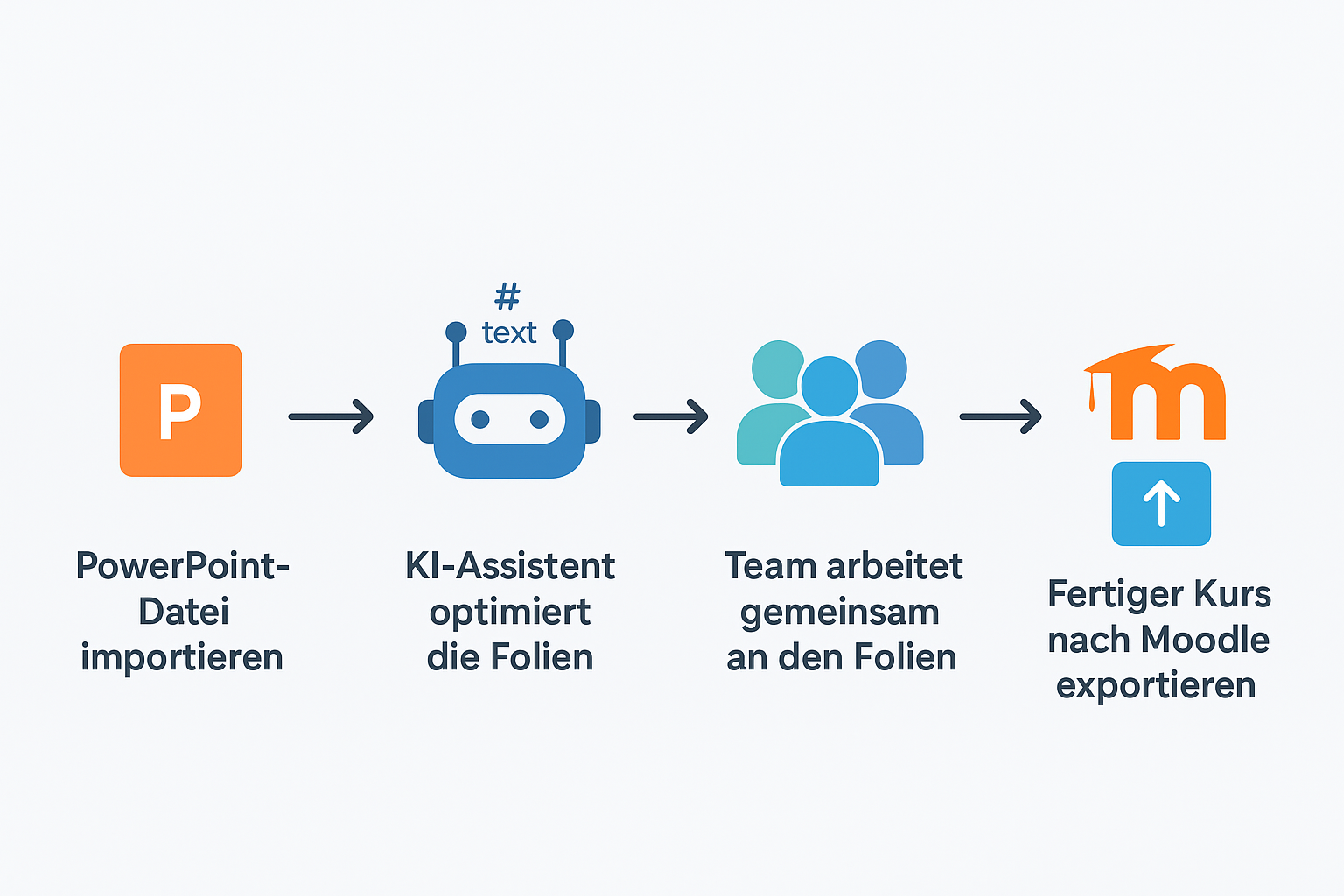
Wer kennt das nicht? Man blickt auf die eigenen Vorlesungsunterlagen für Kurse, die über Jahre hinweg mit viel Liebe zum Detail in PowerPoint-Präsentationen gewachsen sind. Jede Folie ist ein Stück unserer Geschichte als Lehrende, aber seien wir ehrlich: Die Struktur ist oft chaotisch, die Folien sind überladen und die einheitliche Optik lässt zu wünschen übrig. Ich spreche aus Erfahrung. Viele meiner alten Kurse waren wie ein archäologischer Fundort, an dem man nach den wirklich wichtigen Informationen graben musste. Ich war auf der Suche nach einem Weg, dieses Erbe zu modernisieren, ohne es komplett zu verwerfen. Und genau hier habe ich ein Tool entdeckt, das mein e-teaching revolutioniert hat: Slide-Speed.com.
Warum jetzt der richtige Zeitpunkt ist, um umzudenken
Die Ansprüche an uns Lehrende wachsen. Unsere Studierenden erwarten nicht nur fachlich fundierte Inhalte, sondern auch eine ansprechende, interaktive und vor allem gut strukturierte Aufbereitung. Blended Learning ist längst keine Randerscheinung mehr, sondern essenziell für einen erfolgreichen Unterricht mit Spaß. Das bedeutet, wir müssen unsere Unterlagen so gestalten, dass sie sowohl in der Präsenzlehre als auch im Selbststudium optimal funktionieren.
Stellen Sie sich vor, Sie könnten:
Ihre bestehenden PowerPoint-Folien mit nur wenigen Klicks in eine moderne, einheitliche Optik überführen.
Inhalte im Handumdrehen anpassen, ohne sich mit Formatierungsproblemen herumzuschlagen.
Gemeinsam mit Kollegen an einem Kurs arbeiten und Änderungen nachvollziehen.
Ihre kompletten Kursmaterialien, inklusive Präsentationen und Zusatzdokumenten, mit nur einem Mausklick in Moodle importieren, inklusive aller Termine und Deadlines.
Klingt zu schön, um wahr zu sein? Ich habe es selbst ausprobiert und zeige Ihnen heute den Schritt-für-Schritt-Workflow, wie ich einen meiner Kurse mit Slide-Speed komplett überarbeitet habe. Ich verspreche Ihnen: Es ist einfacher und schneller, als Sie denken!
Der Workflow: Vom Import zum fertigen Moodle-Kurs in 12 Schritten
1. Einen neuen Kurs anlegen: Der erste Schritt zur Neugestaltung 🎬
Nach der Anmeldung bei Slide-Speed legen Sie als Erstes einen neuen Kurs an. Der Aufbau ist intuitiv und ähnelt einer Wissensdatenbank. Sie geben dem Kurs einen Namen, fügen eine kurze Beschreibung hinzu und können bereits festlegen, ob es sich um einen Einzelkurs oder ein Gemeinschaftsprojekt handelt. Die klare Struktur sorgt dafür, dass Ihre Inhalte von Anfang an systematisch organisiert sind.
2. Bestehende PPTX-Dateien importieren: Das Beste aus zwei Welten 🌍
Der wohl größte Vorteil für alle, die über Jahre Präsentationen gesammelt haben: Sie können Ihre bestehenden PPTX-Dateien hochladen und in Slide-Speed importieren. Das Tool wandelt die Folien in das zukunftssichere Markdown-Format um. Markdown ist eine einfache Auszeichnungssprache, die es Ihnen ermöglicht, sich voll und ganz auf den Inhalt zu konzentrieren, ohne von Formatierungshürden abgelenkt zu werden.
3. Folien mit dem AI-Assistenten verbessern: Qualität trifft auf Effizienz 🤖
Jetzt beginnt der eigentliche Zauber! Slide-Speed verfügt über einen AI-Assistenten, der Sie bei der Überarbeitung Ihrer Folien unterstützt. Sie können damit:
Komplette Slidedecks aus einem Text oder einer Idee heraus erstellen.
Bestehende Folien didaktisch aufbereiten.
Didaktisch fundierte Schemata nutzen, um Folien zu einem bestimmten Thema zu generieren.
Ich habe diesen Assistenten genutzt, um überladene Folien zu verschlanken und die wichtigsten Aussagen in klare, prägnante Stichpunkte zu fassen. Das spart nicht nur Zeit, sondern macht den Unterricht mit Spaß auch für die Studierenden effizienter. Die AI hilft Ihnen, aus Ihren Inhalten best practice Beispiele zu extrahieren oder diese neu zu formulieren, um die Lernziele zu stärken.
4. Vorhandene Templates integrieren: Zeit sparen durch Wiederverwendung 🔁
Ein weiterer Meilenstein in Richtung Effizienz: die Nutzung von Templates. Stellen Sie sich vor, Sie haben eine Folie mit einem bestimmten didaktischen Aufbau – zum Beispiel eine Folie für eine Reflexionsaufgabe oder eine Folie, die eine kurze Fragestellung am Anfang des Kapitels einleitet. Solche Folien müssen Sie nicht immer wieder neu erstellen. Mit Slide-Speed können Sie diese als wiederverwendbare Inhaltsblöcke oder Templates speichern und in jedem Ihrer Kurse integrieren. Das beschleunigt den Erstellungsprozess immens und schafft eine konsistente Struktur über alle Ihre Kurse hinweg.
5. Den Stil der Hochschule auswählen: Ein einheitliches Markenbild 🏫
Die digitale Lehre lebt auch von einem professionellen und einheitlichen Auftritt. Slide-Speed ermöglicht es Ihnen, spezielle Themes und Templates auszuwählen, die zum Branding Ihrer Hochschule passen. So tragen all Ihre Unterlagen die visuelle Identität Ihrer Institution, was nicht nur professionell aussieht, sondern auch das Zugehörigkeitsgefühl der Studierenden stärkt.
6. Header, Footer und Beschreibung festlegen: Der Rahmen für Ihren Kurs 🖼️
In diesem Schritt geben Sie Ihrem Kurs den letzten Schliff. Fügen Sie einen Header und Footer hinzu, die wichtige Informationen wie den Kursnamen, das Datum oder Ihren Namen enthalten können. Eine aussagekräftige Beschreibung am Anfang des Kurses hilft den Studierenden, sich schnell zu orientieren und die Lernziele zu verstehen. All diese kleinen Schritte tragen dazu bei, dass Ihr Wissensmanagement so effizient wie möglich wird.
Die Kunst der Zusammenarbeit: Mehr als nur ein Autorenwerkzeug
7. Bestehende Unterlagen hinzufügen: Alles an einem Ort 🗂️
Ein Kurs besteht selten nur aus Folien. Ob Hausarbeiten, Literaturlisten, Studienanleitungen oder weiterführende PDFs – mit Slide-Speed können Sie all diese sonstigen Unterlagen zum Kurs hinzufügen und direkt zuordnen. So entsteht ein zentrales Dokumentenmanagement, das den Studierenden einen einfachen und schnellen Zugriff auf alle relevanten Materialien ermöglicht.
8. Kollegen in ein Team einladen: Gemeinsam ist man stärker 🤝
Die wahre Stärke von Slide-Speed liegt in der Kollaboration. Laden Sie Ihre Kollegen in ein Team ein. Sie können dabei Organisations-übergreifende Teams bilden und jedem Teammitglied unterschiedliche Rechte zuweisen (z.B. Lese- oder Schreibrechte, Rechte für bestimmte Slidedecks oder nur für Templates). So wird der Aufbau von Kursen zu einem echten Gemeinschaftsprojekt.
9. Dem Team den Kurs zuordnen: Getrennte Aufgaben, gemeinsames Ziel 🎯
Nachdem das Team zusammengestellt ist, ordnen Sie diesem den Kurs zu. Das schafft klare Zuständigkeiten und ermöglicht es jedem, seinen Teil beizutragen. Diese Art der Zusammenarbeit fördert nicht nur das kollegiale Miteinander, sondern ermöglicht auch eine effiziente Aufteilung der Arbeit, was für die Qualität der Lehre von unschätzbarem Wert ist.
10. Auf Anpassungen warten: Die Magie der Versionsverwaltung ✨
Mit dem Team an Bord können die Anpassungen beginnen. Jeder arbeitet an seinem Teil des Kurses, und Sie müssen sich keine Sorgen über verloren gegangene Änderungen machen. Dank der integrierten Versionsverwaltung können Sie die Historie der Bearbeitungen nachverfolgen. So behalten Sie stets den Überblick, wer wann was geändert hat, und können bei Bedarf auf frühere Versionen zurückgreifen. Das schafft Sicherheit und Transparenz im gesamten Prozess.
Der Moodle-Export: Der finale Schritt zur Fertigstellung
11. Kurs für den Moodle-Import vorbereiten: Der Datums-Konfigurator 📅
Jetzt kommt der Schritt, der mir früher am meisten Zeit geraubt hat: das manuelle Eintragen aller Termine und Deadlines in Moodle. Slide-Speed bietet hierfür den genialen Moodle Datums-Konfigurator.
11.a) Datums-Intervall einstellen oder Einheiten manuell setzen 🗓️
Sie können ein Startdatum festlegen und ein wöchentliches, zweiwöchentliches oder monatliches Intervall für Ihre Kurseinheiten definieren. Alternativ können Sie die Daten auch manuell für jede Einheit einzeln festlegen. Der Konfigurator passt die Daten automatisch an, wenn Sie das Startdatum ändern, was extrem viel manuelle Arbeit erspart.
11.b) Slide-Decks Terminen zuordnen 🖇️
Innerhalb des Konfigurators weisen Sie die überarbeiteten Slide-Decks den jeweiligen Terminen zu.
11.c) Assignments, Deadlines und Punkte einstellen 💯
Legen Sie in derselben Übersicht die Deadlines für Assignments und die entsprechenden Punkte fest. Alles ist auf einer Seite gebündelt, was die Übersichtlichkeit und Effizienz enorm steigert.
12. Fertigen Kurs in Moodle importieren: Fertig! 🎉
Sobald alle Einstellungen vorgenommen sind, laden Sie den Export aus Slide-Speed herunter. Die Datei kann direkt in Ihr bestehendes Moodle importiert werden. Und voilà: Ihr kompletter, frisch überarbeiteter Kurs steht inklusive aller Termine und Deadlines in Ihrem Lernmanagementsystem bereit.
Mein Fazit: Zeit für die Dinge, die wirklich zählen!
Die Überarbeitung meines Kurses mit Slide-Speed war eine Offenbarung. Was früher Stunden, wenn nicht Tage, an mühsamer Formatierung und manuellem Eintragen in Moodle bedeutete, war jetzt ein strukturierter, effizienter Prozess. Das Tool hat mir nicht nur geholfen, meine Unterlagen zu modernisieren und attraktiver zu gestalten, sondern mir auch wertvolle Zeit zurückgegeben, die ich jetzt für die wirklich wichtigen Dinge nutzen kann: die Interaktion mit meinen Studierenden und die kreative Gestaltung meines e-teaching-Konzepts.
Slide-Speed ist mehr als nur ein Präsentationstool. Es ist ein umfassendes Wissensmanagement-System, das Dokumentenmanagement, Versionsverwaltung und Kollaboration in einem Paket vereint. Wenn Sie auch das Gefühl haben, dass Ihre alten Unterlagen eine Frischzellenkur benötigen und Sie sich nach einem effizienten digitalen Workflow sehnen, dann probieren Sie es aus! Ihre Studierenden und auch Ihre Kollegen werden es Ihnen danken. Und seien wir mal ehrlich, auch die Vorbereitung unseres Unterrichts mit Spaß macht so wieder richtig Spaß!
Ein praxisnaher Leitfaden für Hochschullehrende zur systematischen Kursüberarbeitung, kollaborativen Anpassung und Moodle-Export
Slide-Speed.com ermöglicht die effiziente Überarbeitung bestehender Kurse durch Import von PPTX-Dateien und Bearbeitung im Markdown-Format.
Der integrierte KI-Assistent unterstützt bei der didaktischen Optimierung und Textverbesserung der Folien.
Kollaboratives Arbeiten im Team mit granularen Zugriffsrechten und Versionsverwaltung sorgt für transparente und nachvollziehbare Kursentwicklung.
Die Integration mit Moodle erlaubt die direkte Übernahme von Kursdaten, Terminen und Aufgaben, inklusive Deadlines und Bewertungsschemata.
Durch wiederverwendbare Templates und zentrales Branding wird die Konsistenz und Professionalität der Kursmaterialien sichergestellt.
Einleitung
Als erfahrene Lehrkraft und Bloggerin weiß ich, wie herausfordernd es sein kann, bestehende Lehrmaterialien für die digitale Lehre fit zu machen – besonders, wenn man mit veralteten PowerPoint-Folien, inkonsistentem Branding und manueller Moodle-Pflege kämpft. Slide-Speed.com bietet hier eine praxisnahe Lösung, die nicht nur Zeit spart, sondern auch die Qualität der Lehre steigert und die Zusammenarbeit im Team erleichtert. Das Tool ermöglicht es, bestehende Kurse systematisch zu überarbeiten, kollaborativ anzupassen und schließlich für Moodle zu exportieren – alles in einem durchgängigen Workflow.
Die Kernvorteile von Slide-Speed.com liegen in der Kombination aus effizienter Kursverwaltung, KI-gestützter Folienoptimierung, Versionskontrolle und nahtloser Moodle-Integration. So wird die digitale Lehre nicht nur einfacher, sondern auch nachhaltiger und professioneller. In diesem Artikel zeige ich Ihnen Schritt für Schritt, wie Sie mit Slide-Speed.com Ihren Lehralltag optimieren und Ihre Materialien zukunftssicher organisieren können.
Schritt-für-Schritt-Workflow mit Slide-Speed.com
1. Einen neuen Kurs anlegen
Der erste Schritt ist die Erstellung eines neuen Kurses in Slide-Speed.com. Nach der Registrierung können Sie ein Projekt anlegen und grundlegende Einstellungen vornehmen, wie den Kursnamen und die Strukturvorlagen. Slide-Speed.com bietet Vorlagen für Hochschulkurse an, die als Inspirationsquelle und Zeitersparnis dienen. Diese Vorlagen sind didaktisch sinnvoll aufgebaut und können individuell angepasst werden.
Praktischer Tipp: Nutzen Sie die Vorlagen als Ausgangspunkt, um eine einheitliche Struktur für Ihre Kurse zu schaffen. Das erleichtert die spätere Wiederverwendung und Anpassung von Inhalten.
2. Bestehende PPTX-Dateien importieren
Slide-Speed.com unterstützt den Import von PowerPoint-Dateien (.pptx), inklusive aller Strukturelemente und Bilder. Der Import ist schnell und effizient, sodass Sie Ihre bestehenden Folien direkt weiterverarbeiten können. Auch komplexe Folien mit Animationen und eingebetteten Medien werden unterstützt, wobei die Dateigröße und Anzahl der Folien keine Limits setzen.
Praktischer Tipp: Vor dem Import sollten Sie Ihre PowerPoint-Dateien aufräumen, z.B. überflüssige Animationen entfernen oder Bilder optimieren, um die spätere Bearbeitung zu vereinfachen.
3. Folien im Markdown mit KI-Assistent verbessern
Der integrierte KI-Assistent analysiert Ihre Folieninhalte und schlägt Optimierungen vor – etwa Textkürzungen, Barrierefreiheitsanpassungen oder didaktische Verbesserungen. Sie können die Vorschläge annehmen, ablehnen oder manuell anpassen. Der KI-Assistent hilft auch bei der Erstellung neuer Folien, indem er aus Stichworten oder Überschriften vollständige Slide-Decks generiert.
Praktischer Tipp: Nutzen Sie den KI-Assistenten als Sparringspartner, um Ihre Inhalte didaktisch zu verbessern und gleichzeitig Zeit zu sparen. Die KI kann auch helfen, Inhalte konsistent und wiederverwendbar zu gestalten.
4. Vorhandene Templates integrieren und wiederverwenden
Slide-Speed.com bietet eine Vielzahl von ausgereiften Folien-Templates, die Sie direkt nutzen können. Sie können eigene Templates speichern, teilen und zentral verwalten. So wird sichergestellt, dass alle Teammitglieder auf die gleichen Vorlagen zugreifen und diese einheitlich verwenden.
Praktischer Tipp: Legen Sie Templates für häufig verwendete Folientypen an (z.B. Titelfolie, Inhaltsfolie, Übungsfolie) und nutzen Sie diese wieder, um Konsistenz und Professionalität zu gewährleisten.
5. Den Stil der Hochschule auswählen (Branding)
Mit Slide-Speed.com können Sie das Branding Ihrer Hochschule einfach hinterlegen – inklusive Farben, Logos und Schriftarten. Es lassen sich mehrere Branding-Profile anlegen, z.B. für verschiedene Fakultäten oder Studiengänge. So wird sichergestellt, dass alle Kursmaterialien einheitlich und professionell aussehen.
Praktischer Tipp: Nutzen Sie die Branding-Funktion, um eine visuelle Corporate Identity zu schaffen, die Ihre Kurse unmittelbar wiedererkennbar macht.
6. Header, Footer und Kursbeschreibung hinzufügen
In Slide-Speed.com können Sie Header, Footer und Kursbeschreibungen zentral hinterlegen. Diese Elemente werden automatisch auf allen Folien platziert. Auch Metadaten wie Modulnummer oder Semester können automatisiert eingefügt werden.
Praktischer Tipp: Nutzen Sie diese Funktion, um Ihre Folien mit allen notwendigen Informationen zu versehen, ohne diese manuell auf jeder Folie einfügen zu müssen.
7. Sonstige Unterlagen zum Kurs hinzufügen
Neben Folien können Sie auch PDFs, Word-Dokumente, Videos und andere Dateitypen ergänzen. Die Wissensdatenbank von Slide-Speed.com ermöglicht die strukturierte Kategorisierung und Verwaltung dieser Materialien, z.B. durch Ordner oder Tags.
Praktischer Tipp: Organisieren Sie Ihre Materialien übersichtlich, um den Überblick zu behalten und die Wiederverwendung zu erleichtern.
8. Kolleg:innen in ein Team einladen
Slide-Speed.com unterstützt die Zusammenarbeit im Team. Sie können Kolleg:innen einladen und ihnen unterschiedliche Zugriffsrechte (Lesen, Schreiben) zuweisen. So können mehrere Dozierende gleichzeitig an einem Kurs arbeiten, Feedback geben und Änderungen vornehmen.
Praktischer Tipp: Nutzen Sie die Teamfunktion, um die Arbeit zu verteilen und die Expertise aller Beteiligten einzubeziehen.
9. Dem Team den Kurs zuordnen und auf Anpassungen warten
Alle Änderungen werden in Slide-Speed.com versionskontrolliert gespeichert. Sie können den Versionsverlauf einsehen, Kommentare hinterlassen und verschiedene Versionen vergleichen. So behalten Sie den Überblick über alle Anpassungen und können bei Bedarf auf ältere Versionen zurückgreifen.
Praktischer Tipp: Nutzen Sie die Versionsverwaltung, um transparente und nachvollziehbare Kursentwicklungen zu gewährleisten.
10. Den Kurs für Moodle vorbereiten
10.a) Datumsintervalle oder Einheiten manuell setzen
Slide-Speed.com ermöglicht die flexible Terminplanung für Ihren Kurs. Sie können wiederkehrende Events (z.B. wöchentliche Vorlesungen) automatisiert einrichten und Datumsintervalle festlegen.
10.b) Slide-Decks zu Terminen zuordnen
Die Slide-Decks können direkt den Terminen im Kurskalender zugeordnet werden. Die Synchronisation mit Moodle sorgt dafür, dass die Termine und Materialien dort automatisch erscheinen.
10.c) Assignments, Deadlines und Punkte einstellen
In Slide-Speed.com können Sie Aufgaben, Deadlines und Bewertungskriterien festlegen. Diese Informationen werden direkt nach Moodle exportiert, sodass Studierende alle wichtigen Daten zentral einsehen können.
Praktischer Tipp: Nutzen Sie die Moodle-Integration, um die Kursverwaltung zu vereinfachen und Doppelarbeit zu vermeiden.
11. Fertigen Kurs in Moodle importieren
Der fertige Kurs kann mit einem Klick als PDF exportiert und direkt in Moodle importiert werden. Die Integration sorgt dafür, dass alle Daten, Termine und Materialien korrekt übernommen werden. Die Studierenden haben so einen klaren Überblick über den Kursablauf und die Inhalte.
Praktischer Tipp: Prüfen Sie nach dem Import in Moodle, ob alle Inhalte korrekt dargestellt werden und die Interaktivität erhalten bleibt.
Fazit
Slide-Speed.com ist ein leistungsfähiges Tool, das Hochschullehrenden hilft, bestehende Kurse effizient zu überarbeiten, kollaborativ anzupassen und nahtlos für Moodle zu exportieren. Durch die Kombination aus Markdown-Editor, KI-Assistent, Versionsverwaltung und Moodle-Integration sparen Sie nicht nur Zeit, sondern steigern auch die Qualität und Konsistenz Ihrer Lehrmaterialien.
Die Möglichkeit, im Team zu arbeiten, Templates wiederzuverwenden und das Branding der Hochschule einheitlich umzusetzen, macht Slide-Speed.com zu einem unverzichtbaren Werkzeug für die digitale Lehre. Probieren Sie es selbst aus und überzeugen Sie sich von den Vorteilen – Ihre Studierenden werden es Ihnen danken!
Workflow – Kurs weiter entwickeln
In diesem Artikel beschreibe ich Schritt für Schritt, wie du mit Slide-Speed.com einen bereits bestehenden Kurs überarbeitest – vom Import ine- PPTX bis zum Moodle-Import. Mein Ziel: Du verstehst klar, welche Vorteile dir das Tool bei blended learning, im wissensmanagement und besonders bei gemeinschaftsprojekte bringt – und möchtest gleich selbst loslegen!
Warum Slide-Speed? Ein kurzer Blick auf die Stärken
Ein cloudbasiertes Tool für digitale lehre, ideal für das dokumentenmanagement und eine zentrale wissensdatenbank.
Du arbeitest mit Markdown, was den Fokus aufs Wesentliche lenkt und rasantes Arbeiten ermöglicht.
Die KI-Assistentin generiert didaktisch durchdachte Slide-Decks mit Reflexionsfragen etc. – ein echter Co-Pilot.
Templates, Branding, Versionierung, Teams-Funktion und der Moodle Datums-Konfigurator sind weitere Highlights.
Ideal für Best Practice Beispiele im blended learning; ein echter Gewinn für Kursgestaltung mit unterricht mit spaß.
Typischer Workflow: Kurs überarbeiten mit Slide-Speed
1. Neuen Kurs anlegen
Nach dem Einloggen startest du mit einem neuen Kurs – zentrale Verwaltung und Aufbau in einem: ein Meilenstein für dokumentenmanagement und wissensdatenbank.
2. Bestehende PPTX importieren
Du lädst deine bestehende PowerPoint hoch – inklusive Struktur und Bilder – und startest im Markdown-Editor weiter. Der Import ist schnell und zukunftssicher.
3. Folien im Markdown mithilfe der KI-Assistentin verbessern
Im Markdown-Editor (in nur 2 Minuten erlernbar!) bringst du deine Inhalte in Form – besser noch: Gib ein Thema ein, und der KI-Assistent erstellt bis zu 16 qualitativ hochwertige Folien mit interaktiven Elementen.
Nutze bereits erstellte Templates oder extrahiere Blocks aus früheren Decks. Varianten (z. B. Sprache, Zielgruppe) sind per Klick verfügbar – zentral verwaltet und versioniert.
5. Den Stil der Hochschule auswählen: Branding
Mit nur einem Klick setzt du das Corporate Design deiner Hochschule um – konsistent, zentral gepflegt und flexibel anpassbar.
6. Header und Footer festlegen, eine Beschreibung hinzufügen
Im Markdown kannst du Header / Footer definieren und eine Beschreibung eingeben – alles im Hochschulstil. Das sorgt für Einheitlichkeit und Klarheit im dokumentenmanagement und im wissensmanagement.
7. Bestehende sonstige Unterlagen zum Kurs hinzufügen
Ordne ergänzende Materialien direkt dem Kurs zu – alles an einem zentralen Ort gesammelt, übersichtlich strukturiert.
8. Kollegen ins Team einladen
Lade dein Team direkt ins Projekt ein – Zusammenarbeit wird möglich und einfach.
9. Dem Team den Kurs zuordnen
Ordne den Kurs einem Team zu – so arbeiten alle an einer Quelle und es entstehen gemeinsame Ergebnisse.
10. Auf deren Anpassungen warten
Dank Versionsverwaltung kannst du Änderungen nachvollziehen, vergleichen, alte Varianten wiederherstellen – maximale Transparenz und Sicherheit.
11. Kurs für den Moodle-Import vorbereiten
11a. Datumsintervall einstellen oder Einheiten manuell setzen
Mit dem Moodle Datums-Konfigurator verwaltest du Startzeiten, Deadlines, Prüfungsdaten und Punkteschemata bequem an einer Stelle – mobilfreundlich.
11b. Slide-Decks zu Terminen zuordnen
Ordne Decks gezielt einzelnen Terminen zu – alles abgebildet im Konfigurator.
11c. Assignments, Deadlines und Punkte einstellen
Definiere Fristen, Aufgaben und Bewertungsschemata zentral – für effektive Kursorganisation.
12. Fertigen Kurs in Moodle importieren
Sobald alles konfiguriert ist, exportierst du den Kurs inklusive Slides und Einstellungen für Moodle – enorm zeitsparend gegenüber dem manuellen Setup.
Benefits – auf einen Blick
Schritt
Nutzen für Hochschullehrende
1–2
Schnellkurs-Anlage + PPTX-Import → spart Zeit
3–4
KI & Templates → Konsistenz, best practice beispiele, Content-Qualität
5
Branding → Corporate Identity im Unterricht stärken
Moodle-Konfigurator → reiboser Export, perfekter für blended learning, weniger Aufwand
Warum Lehrende Slide-Speed lieben
Zeitersparnis durch Markdown-Workflow – weniger Tech-Aufwand, mehr Fokus auf Inhalt.
Konsistenz dank Templates und Branding – effizient im wissensmanagement.
Innovation durch KI – Folien mit Reflexionsfragen & didaktischem Aufbau in Minuten.
Teamorientiert: Kollaboration und Versionskontrolle leicht gemacht – ideal für Gemeinschaftsprojekte.
Nahtloser Moodle-Import spart dir Stunden manueller Arbeit – perfekt für digitale Hochschullehre.
Fazit
Mit Slide-Speed.com erhältst du ein leistungsstarkes Tool, das deinen Lehralltag spürbar erleichtert: Von der Überarbeitung eines bestehenden Kurses über den Import und die Gestaltung mit KI-Unterstützung, bis hin zur gemeinsamen Bearbeitung und dem perfekten Export für Moodle. Für Hochschullehrende, die blended learning modern gestalten wollen, bietet Slide-Speed eine ideale Lösung: strukturiert, effizient, kollaborativ.
Trau dich – und erlebe, wie unterricht mit spaß wirklich gelingt. Viel Freude beim Ausprobieren!